

 Responder Citando
gracias, animo a que lo proveis es muy facil.
i la verdad el ingles no es ningun impedimiento, sino me trabajare un tutorial para ayudar-hos, pero estas no son horas.
saludos


 Segundo Dan

Pues te ha quedado muy bien
 Ab uno discent omnes

gracias
i la verdad el ingles no es ningun impedimiento, sino me trabajare un tutorial para ayudar-hos, pero estas no son horas.
saludos
EOS 50D+BG-E2N, EOS 350D+BG-E3, tamron 17-50mm 2.8, Canon EF 70-200 F4 USM L,Canon 50mm 1.8 II y Metz 58 AF-1.
Flickr
 Participante
tuto en castellano
Participante
tuto en castellano
Hola, por favor, podeis volver a subir o poner un enlace que funcione del tutorial en castellano para hacer estos mundos, o si alguien lo tiene y me lo ppuede pasar...
gracias a tod@s
Jumapema
Primer Dan
Iniciado por TioRuben

Hola Ruben! Yo no puedo abrir el enlace y desde tu web no lo encuentro. Podrias revisar que pasa! Gracias!
 Primer Dan
No funciona el enlace a ver si alguien que ya tenga el pdf lo puede poner para que lo bajemos o lo veamos, gracias ;-)
 Ab uno discent omnes
Traducción al castellano
Ab uno discent omnes
Traducción al castellano
Bueno, para que no se vuelva a perder, lo hago en un post (traducido de http://photojojo.com/content/tutoria...orama-planets/):
SELECCIÓN DE LA FOTOGRAFÍA DE PARTIDA
Este tipo de técnica se basa en la conversión de coordenadas (polar a rectangular y rectangular a polar, ¿os acordáis de los números complejos?) de fotografías panorámicas. Para ello debemos tener de partida una fotografía panorámica (hay varios manuales de cómo hacerlo en este foro), pero debemos tener en cuenta varias condiciones:PRIMERA PRUEBA: SAN FRANCISCO
- La fotografía debe tener una relación de aspecto 2 a 1 como mínimo, es decir, debe ser como mínimo el doble de ancha que de alta.
- El cuarto inferior de la fotografía debe tener poco detalle (podemos usar arena, agua, campos homogéneos etc...)
- El cuarto superior deberá ser también homogéneo, preferiblemente de un color (cielo, por ejemplo).
- Los bordes izquierdo y derecho del panorama deben parecerse lo máximo posible (mejor si es una toma a 360º, la unión no se notará).
- El horizonte debe ser totalmente horizontal (eso está superado, ¿no?)
Hemos seleccionado una foto que se acoge muy bien a lo escrito en el anterior punto:
Es una toma de 360º de San Francisco tomada desde la Torre Coit.
PASO 1 CAMBIAR TAMAÑO Y ROTAR:
Echamos mano de Adobe(R) Photoshop y nos vamos al menú imagen->tamaño de imagen Desmarcamos la casilla de "Restringir Proporciones" y le damos un largo igual que el ancho, para "comprimir" la foto en un cuadrado perfecto. Seguidamente rotamos la imagen 180º con Imagen-Rotar Lienzo-180º. Se debe quedar de una forma similar a la foto de abajo.
PASO 2: APLICAR EL FILTRO POLAR
Tras ello, debemos transformar las coordenadas para que nuestra foto parezca una esfera. Para ello nos vamos a: Filtro-Distorsión-Coordenadas Polares seleccionando en el cuadro de diálogo "Rectangular a Polar". La foto debe tener un aspecto similar a este:
Ya tenemos el 90% del trabajo hecho.
PASO 3: ROTACIÓN Y RETOQUE
Pues ahora, con Edición->Rotar, colocamos el planeta como nosotros queramos y disimulamos con el tampón de clonar y la tirita la unión de la fotografía y difuminamos el centro del planeta para darle un aspecto más homogéneo. Y nada, ya está
En el siguiente ejemplo, llamado por el autor "Planet Venice" (Planeta Venecia) el autor explica cómo enderezar horizontes utilizando la herramienta de recorte de Adobe(R) Photoshop. Es muy sencillo, basta con alinear la base del rectángulo con el horizonte y "estirar" los límites superior e inferior (no las esquinas) hasta llenar la foto (las capturas de pantalla del artículo original hablan por sí solas). De todas formas, como yo se que todos tiráis en RAW podéis hacerlo directamente con la herramienta de "enderezar" de Adobe(R) Camera RAW.
Para finalizar el autor dice (y yo hago también mía esta afirmación) que experimentéis, por ejemplo sin rotar la imagen (paso 1), obendréis una cosa similar a esta cola para entrar a un concierto:
Evidentemente hay que rellenar, en este caso, el exterior de la esfera de blanco, para evitar que salgan personas "estiradas".
Saludos y mil disculpas por mi tardanza y perder el pdf.
web: http://www.rubenhernandez.es
photoblog: http://www.rubenhernandez.es/photoblog/
equipo: EOS400D, 18/55 del Kit, Sigma 70-300 DG Macro, Canon EF 50mm f1.8 II, disparador "handmade" by TioRuben, Conjunto de filtros tipo Cokin serie "P" comprados a un chino por ebay.es , Lowepro Slingshot 200 AW y Trípode EuroActiv EA950 (de momento).
 Master
Primer Dan
Master
Primer Dan
 Master
 Master
 Asiduo
Haciendo pruebas...
Asiduo
Haciendo pruebas...
Aupa!
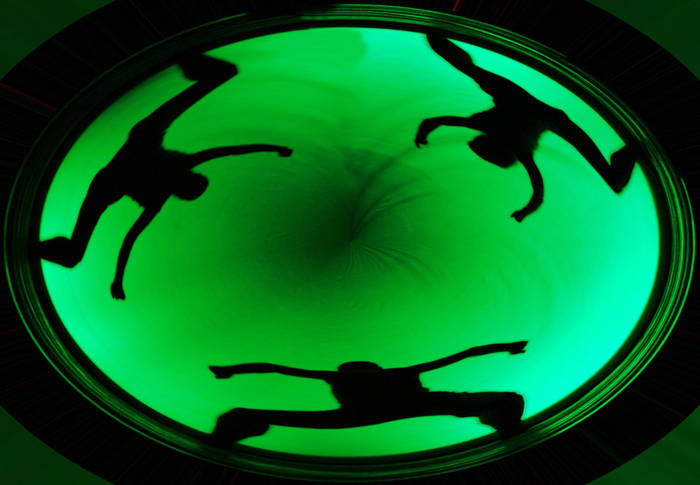
Lo he intentado con otras fotos que no sean paisajes, y el efecto es bastante curioso. ¿Que os parece?
Master
La última me gusta mucho, aunque con tanto verde y con la pose me recuerdan a 3 ranas
Está bien eso de probar cosas nuevas.
Un saludo!
 Normas de Publicación




Marcadores