

 Responder Citando
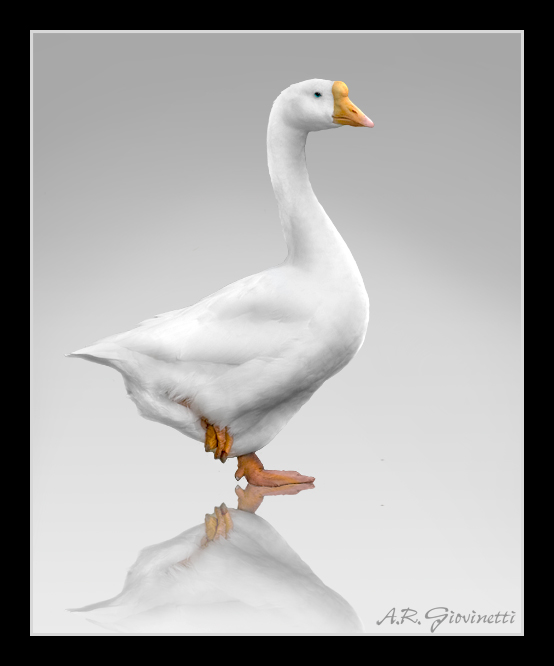
Muy chula. Me recuerda a una ilustracion de esas laminas de imagenes de fantasia. El reflejo muy bonito. Por mi parte un sobresaliente. Saludos.


 Primer Dan
 Oca en estudio (photoshop)
Se me ocurrió simular una sesión de estudio con esta oca, a ver si gusta.
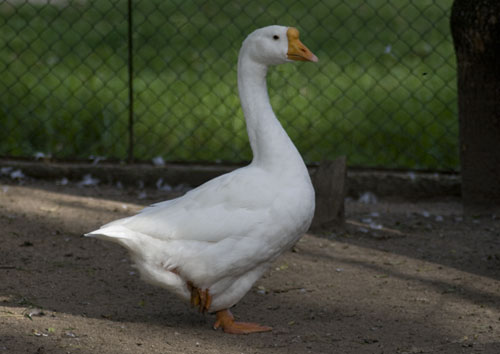
Foto original:
 Ab uno discent omnes
Muy chula. Me recuerda a una ilustracion de esas laminas de imagenes de fantasia. El reflejo muy bonito. Por mi parte un sobresaliente. Saludos.


A ver, como retoque...........un 10.
Ademas, la has exprimido muy bien, joder si has sacado jugo.
Eso, si, como fotografia de naturaleza..........a ver, tampoco te diria que no, preservastes los colores y las caracteristicas basicas de la especie, lo unico que modificastes fue su habitat, no te digo que no.
Original.
Un saludo.
Primer Dan
Eso eso, una master class explicando paso a paso el procedimiento ya seria un detalle mu majo de tu parte. jejeje. Muy chulo el procesado!!
Master
Es sorprendente como se le puede dar la vuelta a una imagen...De la original, en bruto, puliendo y puliendo, y aplicando muy buen gusto te ha quedado esa otra oca, algo más aseptica al quitarla de su habitat, pero muy chula.
Un saludo.
 Primer Dan
Joer como currada es una pasada! As tratado super bien la foto, es lo que te han dicho, como apartado de fauna, no se si seria el adecuado, pero ostia es que te a quedado de lujo, me gusta mucho!!!!
Primer Dan
Gracias a todos por sus comentarios, definitivamente como foto de naturaleza esta oca no va a pasar al estrellato pero entre nosotros podemos sacarle un poco de jugo!..jeje.
Como fue hecha:
Use PhotoShop Cs2 (sirve cualquier versión de PS)
- Aislar la oca del fondo, para eso hacemos doble clic en la capa fondo (la capa que tiene la foto original) y le damos un nuevo nombre
- Ahora la oca esta en una capa “flotante”
- Yo personalmente uso la herramienta de borrar y saco todo el fondo (queda transparente), hacerlo con cuidado para que no quede un recorte duro y para que queden los bordes lo mas natural posible, es decir no borrar plumas ni dejar partes del verde, etc.
- Una vez que tengamos la oca solita hay que seleccionarla (ctrl.+A) y hacer “copiar” (ctrl.+C)
- Hacer un nuevo documento (ctrl.+N) y por defecto PS nos hará una ventana del mismo tamaño de la oca que copiamos, antes de aceptar darle el doble de pixels de altura y el doble en el ancho (para tener espacio para trabajar cómodos)
- Pegar la oca (ctrl.+V)
- Hacer una nueva capa por debajo de la capa de la oca (este será nuestro background) y llenarlo de blanco (May+F5)
- Ajustar los niveles para que el blanco quede gris según su gusto personal
- Seleccionar la capa de la oca y ajustar los niveles para darle mas luz
- Usar la herramienta sobreexponer para darle luces en el contorno (ayuda a generar la ilusión de luz de estudio), este paso hacerlo con mucha delicadeza porque el plumaje blanco se quema muy fácilmente.
- Duplicar la capa de la oca e ir a edición/transformaciones/espejo vertical y tenemos el reflejo
- Mover el reflejo hasta que apoye pata con pata (real y reflejo)
- Bajar la opacidad de la capa a gusto (40% aproximadamente)
- Una cosa mas, es probable que al aislar objetos de su entorno traigan colores “parásitos” de los objetos que lo rodeaban. Para minimizar esto en el caso de la oca desature el plumaje para quitar tonos verdes del entorno original.
Saludos y que les sea util este mini-tutorial.
Un pequeño aporte que dedico a Portugalete quien abrió un excelente post pidiendo a todos los foreros mas aportes a esta familia canonista.
Primer Dan
Ostras, pedazo de explicacion, se agradece mucho de verdad, tendremos que probarlo a ver que tal nos sale.
Y repito, me gusuta mucho como ha quedado.
Un saludo y muchas muchas gracias
 Idoneus homo


Guapisima, la vi esta mañana. Iba a pulirte que no estuviera acompañada del tratamiento pero veo que ya los has hecho asi que... muchas "zenkius".
Saludos
Muy buena la explicacion, da gusto compartir cosas entre todos !
Gracias.
 Primer Dan
La foto retocada un 10,5, la explicación un 15,0. Enhorabuena
 Normas de Publicación


Marcadores