


 Como se hace

 Responder Citando
Muy facil...
para hacer el marco de la 1 foto
paso 1.
abrimos la foto - seleccionar - seleccionar todo
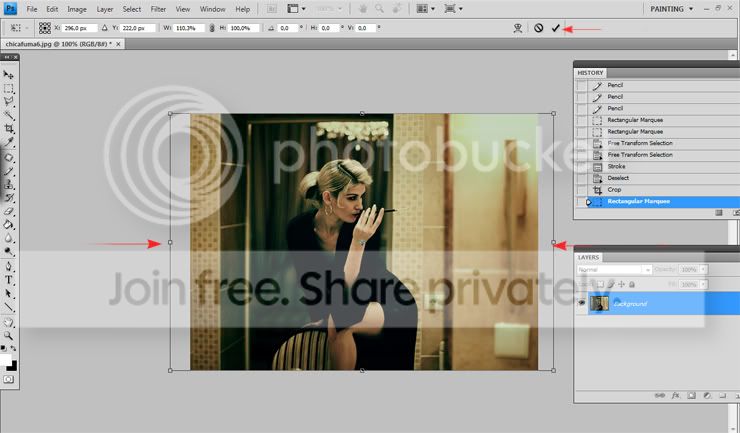
luego seleccionar - transform selection (transformar la seleccion)
y estiramos la seleccion para que se quede asi
le damos a ok
paso 2
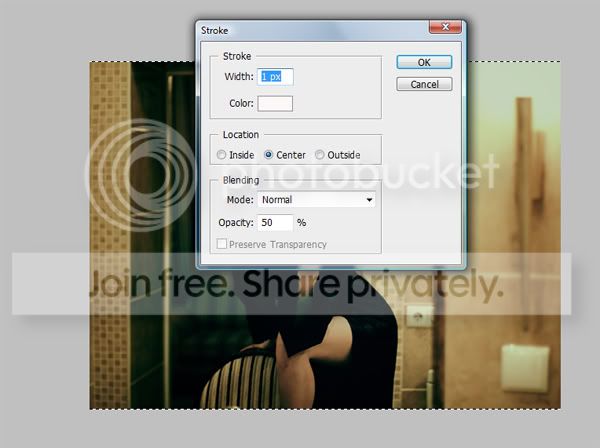
vamos a editar - stroke
y ponemos los siguientes parametros
diametro 1 pixel
color blanco
localizacion central o outside o inside (depende del efecto que quieres dar)
opacidad unos 50%
le damos a ok
paso 3
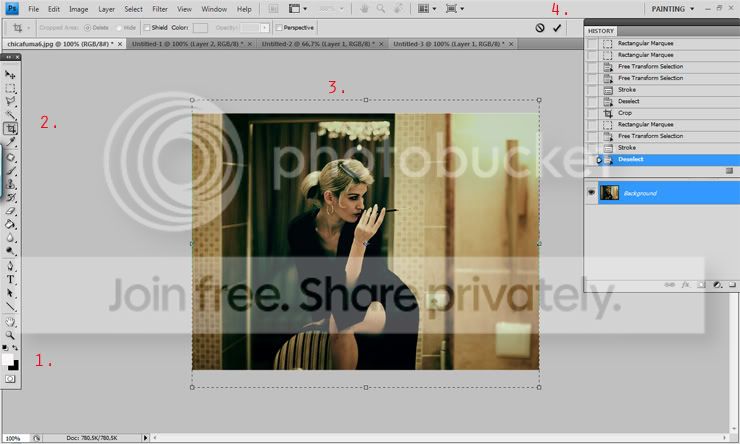
si queremos el marco negro seleccionamos los colores actualesde tal manera que el cuadrado negro se quede abajo(como en la imagen de abajo (1) ) y con la herramienta de crop
seleccionamos la foto y antes de dar a ok , estiramos la seleccion como en la imagen (3)
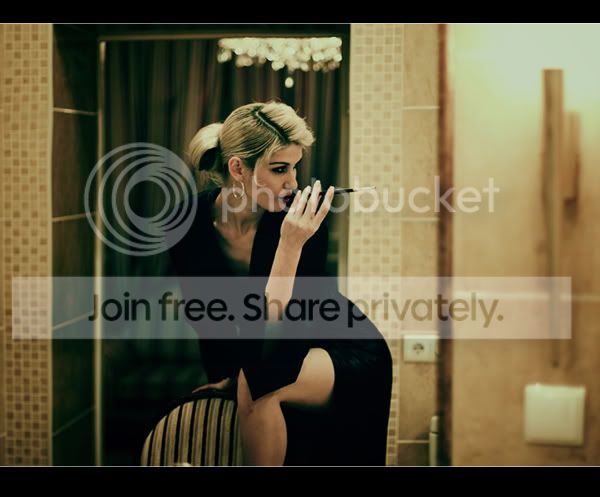
damos a ok y tendremos el resultado
si quieres obtener el resultado de la segunda foto
haces lo mismo pero en paso 1 no haces transformacion de seleccion y ya esta

 Canon R3/R5 // RF 70-200 f2.8 / RF 28-70 f2.0 RF 15-35 f2.8 //

 Iniciado por candelaria


 siempre he tenido el PS en ingles y vocabulario photoshopero en castellano no lo domino
  se los significados de las herramientas en castellano pero asi como el castellano no es mi lengua materna no me atrevo a traducirlo para no confundir a la gente y pongo todo en ingles... (quiza me tengo que poner y aprender de una vez los nombres exactos para que no parezca falta de respeto
 ... o pasarles la Acción, jeje (aunque en este caso ya la tienes en dzoom.org un excelente lugar).

Marcadores