
Página 1 de 2 12 ÚltimoÚltimo
Mostrando resultados del 1 al 12 de 14

Tema: Gatuna

  1. #1

    Predeterminado Gatuna

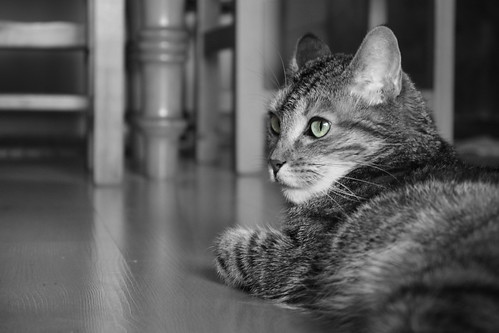
    ¡Hola! Soy nuevo en el foro y quería empezar por aquí con esta fotillo. He empezado hace dos días en el mundo de las réflex, así que ser duros, que si no... no aprendo, y hay que aprovechar ahora que hay más ganas .


    Canon EOS 450D 18-55mm
    1/160
    f/5,7
    ISO: 200
    55,0 mm


    ¡Saludos!
    Última edición por psm1984; 04/09/08 a las 19:01:34

  2. #2
    Fecha de Ingreso
    jun 2008
    Ubicación
    Vallès Occidental (Barcelona)
    Mensajes
    240

    Predeterminado

    me gusta el encuadre e incluso el recorte, pero creo que te falta profundidad, tienes que abrir más el diafragma para que te dé más enfoque y al disparar a 160 con un gatito tan manso (por lo menos lo parece) no creo que tuvieras problemas de movimiento si bajas la velocidad y compensas el diafragma, creo que está un pelín quemada, eso sí no le cortes la oreja pierde mucho. Suerte!

  3. #3

    Predeterminado

    ¡Gracias! lo del recorte fue una sugerencia de la gatilla de última hora... , y si, su parte izquierda de la cara esta algo quemada (el sol entraba muy horizontal). Apunto el cambio a mayor número de F's, pero... no muy grande ¿no?

  4. #4
    Fecha de Ingreso
    mar 2007
    Ubicación
    Pinto
    Mensajes
    8.850

    Predeterminado

    Es tu primera foto, así que solo te diré que bienvenido y que, efectivamente, me temo que te queda bastante camino por andar

  5. #5
    Fecha de Ingreso
    jun 2008
    Ubicación
    Vallès Occidental (Barcelona)
    Mensajes
    240

    Predeterminado

    Cita Iniciado por psm1984 Ver Mensaje
    ¡Gracias! lo del recorte fue una sugerencia de la gatilla de última hora... , y si, su parte izquierda de la cara esta algo quemada (el sol entraba muy horizontal). Apunto el cambio a mayor número de F's, pero... no muy grande ¿no?
    creo que con unos pasos ya tendrías suficiente... pero es cuestión de hacer varias tomas y cambiar los ajustes para luego poder comprobarlo por ti... suerte! que es muy chula

  6. #6

    Predeterminado

    Gracias clic.ars... lo malo de los animalillos es que no se quedan estáticos, y repetir tomas es complicado. He de decir a mi favor que la original se ve más enfocada que esta, al menos toda la cara lo está, y del cuerpo algunos pelitos...

    ¡Oye Sir_Balto! ya lo se que me queda mucho camino, pero ¡prefiero que incluyas consejos! desde la composición, hasta el tratamiento. De todas formas ¡gracias!

    ¡Saludos!

  7. #7
    Fecha de Ingreso
    jun 2008
    Ubicación
    Vallès Occidental (Barcelona)
    Mensajes
    240

    Predeterminado

    por cierto es bn con color un pelín de color en los ojos o soy yo que ya no veo muy bien, me gusta ese toque!

  8. #8

    Predeterminado

    Si, con un poquito de ayuda de gimp, dejé la capa principal sin saturación, y la superpuesta, únicamente con los ojos, mezclada con "claridad suave", dándole ese pequeño toque de color. ¡Saludos!

  9. #9
    Fecha de Ingreso
    jun 2008
    Ubicación
    Vallès Occidental (Barcelona)
    Mensajes
    240

    Predeterminado

    Cita Iniciado por psm1984 Ver Mensaje
    Si, con un poquito de ayuda de gimp, dejé la capa principal sin saturación, y la superpuesta, únicamente con los ojos, mezclada con "claridad suave", dándole ese pequeño toque de color. ¡Saludos!
    todavía no estoy puesta en esos temas pero quizá eso te haya hecho cambiar la exposición y que te salgan los blancos demasiado quemados, la idea me gusta...

  10. #10

    Predeterminado

    No, no, el fallo viene de antes, de la toma, la cámara ya muestra que hay áreas quemadas. La saqué en jpeg , así que no he podido corregirla como si fuese raw (creo que podían haber desaparecido todas esas áreas).

    Aunque lo de claridad suave te ha podido hacer pensar que la haya quemado aún más, no, sólo es el área de los ojos lo que modifica. Si te interesa un poco más el proceso te lo puedo indicar paso a paso (es igual tanto para el gimp como para photoshop). ¡Saludos!

  11. #11
    Fecha de Ingreso
    jun 2008
    Ubicación
    Vallès Occidental (Barcelona)
    Mensajes
    240

    Predeterminado

    Cita Iniciado por psm1984 Ver Mensaje
    No, no, el fallo viene de antes, de la toma, la cámara ya muestra que hay áreas quemadas. La saqué en jpeg , así que no he podido corregirla como si fuese raw (creo que podían haber desaparecido todas esas áreas).

    Aunque lo de claridad suave te ha podido hacer pensar que la haya quemado aún más, no, sólo es el área de los ojos lo que modifica. Si te interesa un poco más el proceso te lo puedo indicar paso a paso (es igual tanto para el gimp como para photoshop). ¡Saludos!
    si, si me gustaría mucho, yo todavía no he tenido tiempo de trastear ningún programa (tampoco es que pudiera hacer mucho porque no los entiendo...) y no he retocado ninguna... gracias por avanzado!

  12. #12

    Predeterminado

    Pues te cuento los pasos genéricos, y ya dependiendo de un programa u otro tendrás que buscar como hacerlo, pero los conceptos son los mismos.

    Estos pasos los podrás usar para mantener el color de una parte de la imagen, de forma resumida lo que haremos será crear otra capa (una copia superpuesta de la imagen) donde borraremos las partes que queramos dejar en b/n y por otro el resto de la imagen en color. En papel sería tener la foto en b/n y en color, recortar las partes que te interesen de la de color y pegarlas sobre la de b/n.

    1) Una vez abierta la foto en el programa de edición, nos situamos en la ventana de capas, donde veremos nuestra foto. Mediante el botón derecho sobre la capa buscaremos la opción de duplicarla, la pulsamos.

    2) Ahora tenemos dos capas, que se seleccionarán simplemente pulsando sobre ellas, y tener en cuenta que el orden marcan la visibilidad.

    3) Seleccionamos la capa inferior, simplemente haciendo click sobre ella, y en el menú de colores elegimos la opción de desaturar, esto la dejará en b/n. Como hay un duplicado por encima, no se apreciará el cambio. Si queremos ver la capa de abajo, simplemente pulsaremos el icono del ojo que esta al lado de la capa superior, para marcar si es visible o no. Finalmente la dejamos visible.

    4) Elegimos ahora la capa superior, y seleccionamos con la herramienta más apropiada (lazo, rectángulo, varita mágica, curvas...) la parte que deseemos mantener en color.

    5) Para lograr un corte con algo de transición que no sea brusco, difuminaremos la selección. Para ello, en el menú selección buscaremos la opción de difuminar, indicando el número de píxeles que se estime oportuno.

    6) Lo que queremos hacer es mantener el área seleccionada, por lo que en el menú de selección pediremos que nos la invierta, es decir, que seleccione el resto y una vez hecho, eliminaremos el contenido mediante la tecla suprimir.

    7) Ahora ya podremos ver el resultado, sólo queda ajustar el tipo de mezclado de capas (en el menú de capas, situándote sobre la superior, hay un desplegable que por defecto esta en modo normal), brillo/contraste, tono... para lograr el efecto deseado.


    ¡Saludos!
    Última edición por psm1984; 05/09/08 a las 11:20:37

Página 1 de 2 12 ÚltimoÚltimo

Tags for this Thread

Marcadores

Normas de Publicación

  • No puedes crear nuevos temas
  • No puedes responder temas
  • No puedes subir archivos adjuntos
  • No puedes editar tus mensajes
  •