


El Rincón del Experto
Jugando con el color
by , 27/06/11 at 12:28:50 (6836 Visitas)
En los programas de revelado y retoque de fotos solemos tener muchas herramientas para modificar el color, aunque al final, con las prisas, se puede caer en el común error de pensar en saturar o desaturar la imagen, y listo.
Os recomiendo que os paréis un poquito más, sobre todo en las imágenes que os interesen especialmente, y pongáis atención, por ejemplo, en las herramientas de Tono, Saturación y Luminancia.
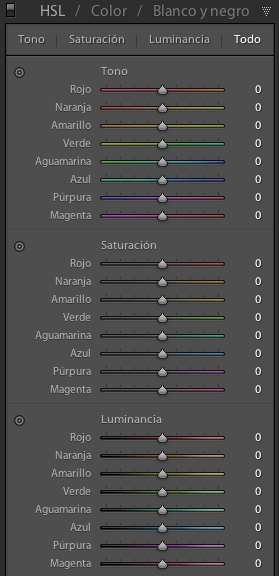
Menú de Tono, Saturación y Luminancia en Lightroom
Mucho más allá de poder modificar la saturación de una imagen en su conjunto (cosa posible y que no voy a dejar de recomendar por ser un retoque general), vamos a ver como Lightroom nos brinda la posibilidad de modificar las tres dimensiones del color por separado y según los 8 tonos o colores que nos despliega.
Con ello vamos a poder afinar mucho más según nuestras preferencias o intenciones, pudiendo conseguir imágenes creativas más llamativas.
En el apartado "Tono", vamos a poder modificar aquello que llamamos normalmente "color", aunque de manera moderada, ya que sólo podremos desplazarlo un poco en el círculo cromático. Por ejemplo, podré hacer que lo rojo pase a ser más anaranjado o más magenta, pero no, por ejemplo, azul.
También tenemos el mismo desglose de colores para los valores de "Saturación" y "Luminancia", permitiéndonos un altísimo control del color de nuestras imágenes.
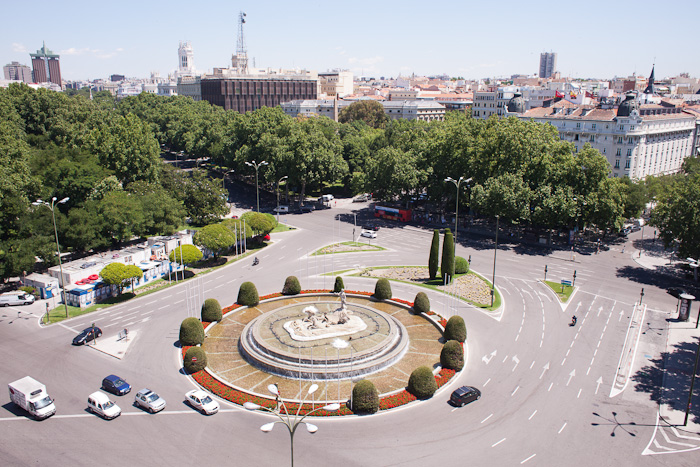
Voy a hacer dos versiones distintas de una fotografía, que aunque ya de entrada es atractiva en lo referente al color, vamos a ver un par de variaciones para mostrar las posibilidades de la herramienta.
Fotografía original
En el primer ejemplo vemos como los rojos han pasado a ser naranjas, y han subido la saturación, mientras que los verdes, representados sobre todo en los árboles, han perdido luminosidad y fuerza. También el cielo aparece más grisáceo y el suelo más rojizo.
Ejemplo 1
En el segundo, he probado algo diferente: los árboles ahora ganan en amarillo y luminosidad, y también el cielo sube de azul, sin embargo he bajado mucho la intensidad del rojo para que quede una imagen donde predominan los colores fríos en este caso.
Ejemplo 2
Evidentemente hay que utilizarla con cuidado y con razón de ser. Los ejemplos son un poquito exagerados para que podáis apreciar bien las posibilidades.
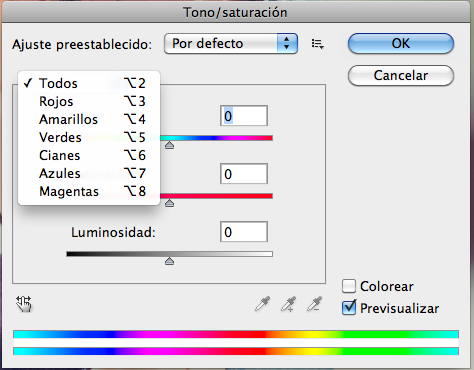
Para quien todavía no utilice Lightroom, también podéis encontrar este menú en Photoshop, en los ajustes de Tono/saturación/luminosidad, y eligiendo, en lugar de "Todos", el tono en concreto que queramos modificar.
Sólo una advertencia: Si no estamos trabajando por zonas y modificamos cualquier valor de un solo color, se modificará en toda la fotografía, ¡no sólo en la zona donde más predomine este color! Es decir, que si modifico el verde en la fotografía de ejemplo, no sólo cambiará la vegetación, sino también cualquier otra zona verde de la imagen, como pueden ser algunos detalles de los edificios que contengan este tono.
¡Os animo a experimentar y compartir vuestros resultados!




 Ir al Perfil
 Marcar Blog Como Leído


